
Introdução
Wi-Fi fraco em casa é frustrante: vídeo travando, reunião caindo e página que não carrega, mesmo com plano de internet razoável. Na maior parte dos casos o problema não está na operadora, e sim em posição errada do roteador, interferências, excesso de aparelhos ou equipamento antigo.
Aqui você vê um passo a passo em ordem lógica — do mais simples ao mais avançado — para diagnosticar o motivo, otimizar o roteador, ajustar configurações e só pensar em gastar com repetidor ou roteador novo se realmente for necessário.
Por que o Wi-Fi fica fraco em casa?
Roteador mal posicionado
Quando o roteador fica num canto da casa, embaixo de móvel, atrás da TV ou dentro de armário, o sinal bate em obstáculos e perde força logo na saída. Em casas compridas ou de dois andares, isso cria “pontos cegos” onde o Wi-Fi praticamente some.
Distância e paredes grossas
Quanto mais longe do roteador, mais fraco o sinal chega ao celular, TV ou notebook. Paredes de concreto, pilares, lajes e estruturas metálicas seguram muito as ondas de rádio e podem derrubar o Wi-Fi em cômodos específicos.
Interferência de outros aparelhos e redes
Micro-ondas, telefones sem fio, babá eletrônica, Bluetooth e redes dos vizinhos competem com seu Wi-Fi, principalmente na frequência de 2,4 GHz. Em prédios e bairros cheios de roteadores, vários dispositivos acabam usando os mesmos canais, deixando o ar “poluído” e a conexão instável.
Roteador antigo ou fraco
Equipamentos velhos não suportam padrões recentes de Wi-Fi e limitam tanto a velocidade quanto a quantidade de aparelhos conectados. Hoje, modelos com Wi-Fi 5 e principalmente Wi-Fi 6 (802.11ax), WPA3 e funções como band steering/Smart Connect lidam muito melhor com casas cheias de dispositivos.
Muitos dispositivos e gente usando sem você saber
Smart TV, videogame, notebook, celular, tablet, assistente virtual, câmeras e mais um monte de aparelhos consomem banda e derrubam o desempenho quando todos estão ativos. Se a senha já vazou para vizinhos ou visitas e nunca foi trocada, é comumente o Wi-Fi ficar lento mesmo em horários vazios.
Como diagnosticar o problema (passos rápidos)
Teste perto do roteador
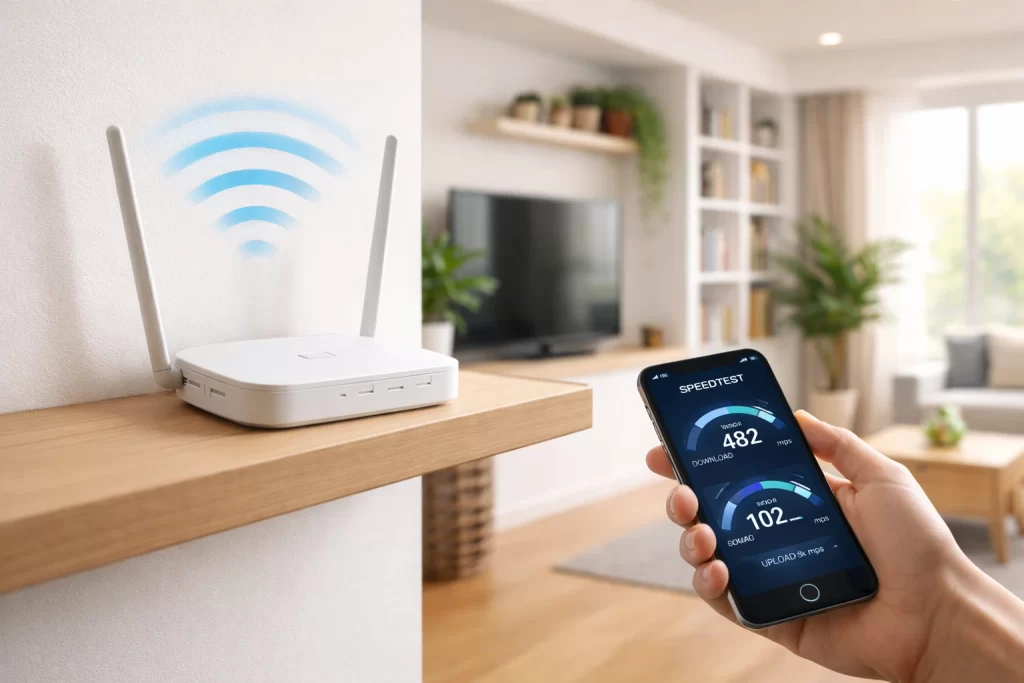
Faça um teste de velocidade com o celular bem ao lado do roteador para ver se a internet que chega ali é compatível com o plano. Se perto do aparelho a velocidade é boa, mas cai muito em outros cômodos, o problema é de cobertura, não da operadora.
Compare cômodos diferentes
Repita o teste no quarto, na cozinha e em outros pontos onde o sinal é ruim. Se a queda acontece sempre depois de certa distância ou após algumas paredes, é sinal de posição ruim ou necessidade de ponto extra.
Observe quando o Wi-Fi piora
Note se o sinal cai quando o micro-ondas está ligado, quando muita gente usa a rede ou em horários de pico (noite). Isso ajuda a diferenciar interferência, excesso de dispositivos e problemas gerais da operadora.
Como otimizar o roteador (parte física)
Coloque o roteador em local alto e central
Posicione o aparelho em um ponto mais central da casa, em local aberto, sobre uma estante ou fixado na parede, nunca no chão. Em casas de dois andares, deixar o roteador no andar de baixo, em posição elevada, costuma distribuir melhor o sinal pelos dois pisos.
Afaste de eletrodomésticos e metais
Evite deixar o roteador colado em micro-ondas, geladeira, fornos, espelhos grandes ou estruturas metálicas. Alguns desses aparelhos geram muito ruído na banda de 2,4 GHz e causam travamentos e quedas enquanto estão ligados.
Não cubra o aparelho
Não coloque toalhas, capas, objetos decorativos ou caixas em cima do roteador. Isso abafa as antenas, aumenta a temperatura interna e favorece travamentos, principalmente em dias quentes.
Ajustes de software e configuração
Reinicie e atualize o firmware
Desligue o roteador da tomada por 10–20 segundos e ligue novamente para limpar travamentos simples. Depois, entre no painel do aparelho (endereço indicado na etiqueta) e verifique se há atualização de firmware, que costuma corrigir bugs e melhorar estabilidade.
Use corretamente 2,4 GHz e 5 GHz
Se o seu roteador é dual band, você terá uma rede de 2,4 GHz (mais alcance, menos velocidade) e outra de 5 GHz (mais rápida, porém com alcance menor). Use 5 GHz em cômodos próximos para TV, videogame e notebook, e deixe 2,4 GHz para aparelhos simples ou cômodos mais distantes.
Aproveite Band Steering / Smart Connect (quando disponível)
Em roteadores mais novos, a função band steering ou Smart Connect junta 2,4 e 5 GHz em uma única rede e o próprio aparelho decide em qual banda cada dispositivo vai conectar. Isso simplifica o uso para o leigo e ajuda a manter cada equipamento na frequência mais adequada sem você precisar trocar de rede manualmente.
Mude o canal do Wi-Fi em locais cheios
Em prédios, muitos roteadores usam os mesmos canais e criam congestionamento. Usar a função de seleção automática de canal ou escolher manualmente canais menos lotados em 2,4 GHz e 5 GHz melhora bastante a estabilidade.
Segurança, senha e controle de dispositivos
Veja quem está conectado
No painel do roteador, consulte a lista de aparelhos conectados e desconecte qualquer dispositivo desconhecido. Se aparecer muito equipamento estranho, troque a senha imediatamente e desative redes antigas que ainda estejam ativas.
Use WPA2 ou WPA3 e senha forte
Ative a proteção WPA2 ou, se disponível, WPA3, que é ainda mais segura para redes residenciais modernas. Use uma senha longa com letras, números e símbolos, evitando senhas fáceis ou a que veio de fábrica no roteador.
Organize o uso da rede
Evite deixar downloads pesados, atualizações automáticas e streaming em alta resolução rodando ao mesmo tempo em vários aparelhos. Defina prioridades: TV e notebook para estudo/trabalho primeiro, videogame e downloads depois.
Equipamentos extras: quando vale investir
Repetidor e rede mesh
Se mesmo com o roteador bem posicionado alguns cômodos continuam sem cobertura, um repetidor simples já pode resolver pontos cegos. Em casas maiores, kits de rede mesh distribuem vários pontos Wi-Fi e mantêm uma única rede estável pela casa inteira.
Powerline (internet pela tomada)
Adaptadores powerline levam internet pelo fio elétrico e ajudam onde o Wi-Fi não chega bem e é difícil puxar cabo. Eles funcionam melhor em instalações elétricas relativamente novas e no mesmo circuito; em redes muito antigas ou com muitos quadros separados, o desempenho pode cair bastante.
Quando trocar o roteador
Se o aparelho é muito antigo, não oferece Wi-Fi 5 ou 6, vive travando e não dá conta dos aparelhos da casa, já está na hora de substituir. Um roteador Wi-Fi 6 com WPA3 e recursos de band steering aguenta bem mais dispositivos simultâneos e entrega melhor parte da velocidade contratada.
Quando chamar o provedor ou um técnico
Procure o suporte da operadora se, mesmo conectado perto do modem/roteador, a velocidade medida for sempre muito menor do que a contratada. Também vale abrir chamado quando a conexão cai várias vezes ao dia ou o modem mostra luzes de erro persistentes.
Chame um técnico especializado quando você já reposicionou o roteador, atualizou, ajustou canais, organizou dispositivos e mesmo assim o sinal é ruim em praticamente todos os cômodos. Em casas grandes, sobrados e instalações antigas, um profissional pode medir o sinal, recomendar melhor equipamento e instalar pontos extras de forma correta e segura.
Como evitar que o Wi-Fi volte a ficar fraco
Mantenha o roteador em local alto, central, aberto e sem enfeites cobrindo o aparelho.
Reinicie o roteador a cada 1–2 semanas ou sempre que notar travamentos ou aquecimento.
Atualize o firmware periodicamente e troque a senha pelo menos uma vez por ano, ou sempre que desconfiar de uso indevido.
Planeje bem novos aparelhos conectados e, se a casa tem muitos dispositivos, considere desde o início um roteador Wi-Fi 6 ou uma rede mesh simples.
Dica rápida Resolva Isso 💡
Em grande parte dos casos de Wi-Fi fraco em casa, só mudar o roteador de canto para um ponto mais alto e central já melhora muito o sinal — sem gastar nada com plano ou equipamento novo.
FAQ – Perguntas Frequentes
1. Wi-Fi fraco significa que meu plano de internet é ruim?
Nem sempre. Na maioria dos casos, o problema está na cobertura interna da casa e não na velocidade contratada. Se perto do roteador a internet entrega a velocidade esperada, mas cai muito nos outros cômodos, o plano está ok — o que precisa melhorar é a distribuição do sinal.
2. Onde é o melhor lugar para colocar o roteador?
O ideal é um ponto alto, central e aberto da casa, longe de paredes grossas, metais e eletrodomésticos. Evite deixar o roteador no chão, dentro de armários ou atrás da TV. Quanto menos obstáculos na saída do sinal, melhor a cobertura.
3. Devo usar 2,4 GHz ou 5 GHz?
Depende da distância.
- 2,4 GHz: maior alcance, menor velocidade — melhor para cômodos mais distantes.
- 5 GHz: maior velocidade, menor alcance — ideal para aparelhos próximos ao roteador, como TV, videogame e notebook.
Se o roteador tiver Smart Connect/Band Steering, ele pode escolher automaticamente a melhor banda para cada aparelho.
4. Repetidor realmente resolve Wi-Fi fraco?
Resolve quando o problema é apenas alcance em pontos específicos da casa. Porém, em imóveis maiores ou com muitos obstáculos, uma rede mesh costuma ser solução mais estável e eficiente do que repetidores simples.
5. Quando é hora de trocar o roteador?
Se o equipamento é antigo, não suporta Wi-Fi 5 ou Wi-Fi 6, vive travando ou não aguenta muitos dispositivos conectados ao mesmo tempo, a troca passa a ser recomendada. Um roteador mais moderno melhora estabilidade, segurança (WPA3) e desempenho geral da rede.
Conclusão
Wi-Fi fraco não significa automaticamente que o plano é ruim: quase sempre é possível ganhar alcance e estabilidade com ajustes simples de posição, configuração e segurança do roteador. Seguindo este passo a passo — diagnóstico rápido, otimização física, ajustes de software, controle de dispositivos e, se preciso, reforço com repetidor ou mesh — você resolve a maioria dos problemas de sinal em casa sem dor de cabeça e sem aumento na conta.